Domain long-term.de kaufen?
Wir ziehen mit dem Projekt
long-term.de um.
Sind Sie am Kauf der Domain
long-term.de interessiert?
domain@kv-gmbh.de · 0541-91531010
Domain long-term.de kaufen?
Warum funktioniert Snipping Tool nicht?
Warum funktioniert Snipping Tool nicht? Gibt es eine Fehlermeldung, die angezeigt wird? Hast du versucht, das Programm neu zu starten oder deinen Computer neu zu starten? Möglicherweise liegt das Problem an fehlenden Berechtigungen oder an einer beschädigten Datei. Hast du die neueste Version des Snipping Tools installiert? **
Wie installiere ich Snipping Tool?
Um das Snipping Tool auf einem Windows-Computer zu installieren, müssen Sie zuerst sicherstellen, dass es nicht bereits auf Ihrem System vorhanden ist. Geben Sie dazu "Snipping Tool" in die Windows-Suchleiste ein. Wenn es nicht gefunden wird, können Sie es über die Systemsteuerung unter "Programme und Funktionen" installieren. Klicken Sie auf "Windows-Funktionen aktivieren oder deaktivieren" und suchen Sie nach dem Snipping Tool. Aktivieren Sie das Kontrollkästchen neben dem Snipping Tool und klicken Sie auf "OK". Das Snipping Tool sollte nun auf Ihrem Computer installiert sein und kann über die Windows-Suche oder das Startmenü geöffnet werden. **
Ähnliche Suchbegriffe für Snipping
Top-Angebote
Produkte zum Begriff Snipping:
-
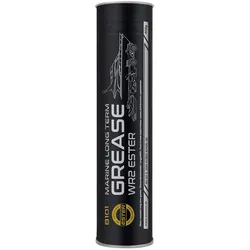
Mannol 8105 Marine Long Term Grease WR2 Mehrzweckfett 800gMannol Marine Long Term Grease WR-2 800 gr. Wasserfester Lithium-Kalzium-Marineschmierstoff auf Basis hochreiner Mineralöle. Es enthält spezielle Antioxidations- und Antikorrosions-Additive. Dank des Einsatzes von verschiedenen Metallkationen als Inhaltsstoffe des Verdickungsmittels hat es verbesserte Schutzeigenschaften und reduziert Reibung und Verschleiß. Es ist alterungs- und erweichungsbeständig sowie beständig gegen Heiß- und Kaltwasser. Es hat wasserabweisende Eigenschaften und ist absolut unempfindlich gegenüber Meerwasser. Es stellt langfristigen Korrosionsschutz sicher. Der breite Temperatureinsatzbereich liegt zwischen -30 °C und +120 °C.Empfehlungen:DIN 51502 KP2K-30NLGI 2 Inhalt:800 gr. Sicherheitshinweise: Schützen Sie die Umwelt. Altöl und Verpackungen nur durch vorgegebene Kanäle entsorgen. Hautkontakt vermeiden. Altöl nicht mit Lösungsmitteln, Brems- oder Kühlflüssigkei...9,50 €*Versand: 4,99 €Sichere Weiterleitung zum Anbieter
-
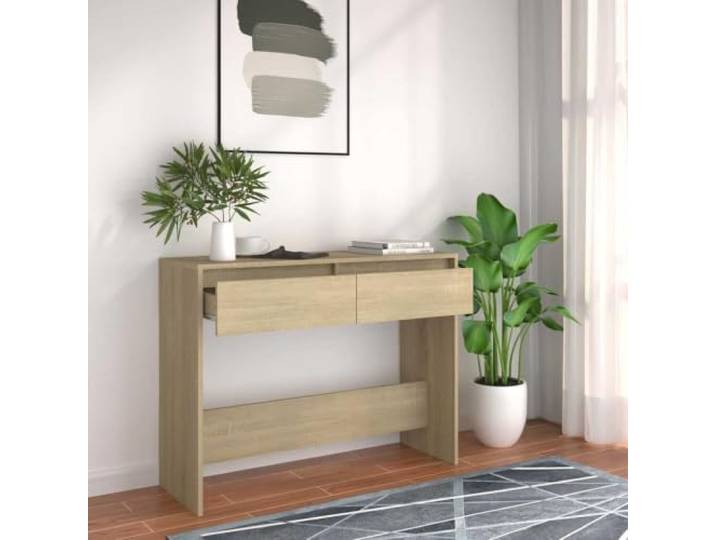
HEFZGDB Konsolentisch Sonoma-Eiche 100x35x76,5 cm Holzwerkstoff Flurtisch Beistelltisch für Wohnzimmer Büro Aufbewahrung Stabilität LanglebigkeitHEFZGDB Konsolentisch Sonoma-Eiche 100x35x76,5 cm Holzwerkstoff Flurtisch Beistelltisch für Wohnzimmer Büro Aufbewahrung Stabilität Langlebigkeit. Robuste Konstruktion aus Holzwerkstoff für langjährige Stabilität und Langlebigkeit. Das schlanke Design mit den Maßen 100x35x76,5 cm bietet praktischen Stauraum, ohne viel Platz zu beanspruchen. Die Oberfläche in Sonoma-Eiche-Optik verleiht Ihrem Flur, Wohnzimmer oder Büro einen warmen und einladenden Akzent. Die Ablagefläche eignet sich ideal zur übersichtlichen Präsentation und Aufbewahrung von Alltagsgegenständen. Dank seiner kompakten Bauweise fügt sich der Tisch mühelos in verschiedene Raumsituationen ein. Farbe:Sonoma Eiche84,00 €*Versand: 0,00 €Sichere Weiterleitung zum Anbieter
-
HEFZGDB Couchtisch 110x55x40 cm Massivholz Akazie mit Baumkante und pulverbeschichteten Eisenbeinen für Stabilität und LanglebigkeitHEFZGDB Couchtisch 110x55x40 cm Massivholz Akazie mit Baumkante und pulverbeschichteten Eisenbeinen für Stabilität und Langlebigkeit. Massives Akazienholz verleiht diesem Couchtisch eine natürliche Schönheit und außergewöhnliche Langlebigkeit. Die einzigartige Baumkantenoptik folgt der natürlichen Form des Holzes und sorgt für einen individuellen Charakter. Eine robuste Tischplatte bietet zuverlässigen Stauraum für Alltagsgegenstände und Dekorationselemente. Stabile, pulverbeschichtete Eisenbeine gewährleisten einen sicheren und festen Stand des Tisches. Jedes Möbelstück ist durch individuelle Maserung und Farbnuancen ein exklusives Unikat. Farbe:Natur172,00 €*Versand: 0,00 €Sichere Weiterleitung zum Anbieter



-
Wie öffne ich das Snipping Tool?
Um das Snipping Tool zu öffnen, kannst du entweder die Windows-Suche verwenden und nach "Snipping Tool" suchen. Alternativ kannst du auch die Tastenkombination "Windows-Taste + Shift + S" drücken, um das Snipping Tool direkt zu öffnen. Eine weitere Möglichkeit ist, das Snipping Tool über das Startmenü unter "Windows-Zubehör" zu finden und von dort aus zu öffnen. Du kannst auch einen Rechtsklick auf die Taskleiste machen, "Neu" auswählen und dann "Snipping Tool" anklicken, um es zu öffnen. **
-
Wo werden Snipping Tool Bilder gespeichert?
Das Snipping Tool speichert standardmäßig die erstellten Bilder in der Zwischenablage. Wenn du ein Bild mit dem Snipping Tool aufgenommen hast, kannst du es in ein anderes Programm einfügen, z. B. in ein Bildbearbeitungsprogramm oder in ein Textverarbeitungsprogramm. Von dort aus kannst du das Bild dann speichern, wo du möchtest. Es gibt jedoch auch die Möglichkeit, die Einstellungen des Snipping Tools anzupassen, um die Bilder direkt an einem bestimmten Speicherort zu speichern. Hast du diese Einstellungen bereits geändert oder möchtest du wissen, wo die Standard-Speicherort für Snipping Tool Bilder ist? **
-
Was ist das Snipping Tool 3?
Das Snipping Tool 3 ist ein Bildschirmaufnahmeprogramm, das es Benutzern ermöglicht, Screenshots von ihrem Computerbildschirm zu erstellen. Es bietet verschiedene Aufnahmemodi wie Rechteck, Freiform, Fenster oder Vollbild. Mit dem Snipping Tool 3 können Benutzer ihre Screenshots bearbeiten, markieren und speichern, um sie später zu verwenden. Es ist ein nützliches Werkzeug für Präsentationen, Tutorials oder einfach nur zum Teilen von Bildschirminhalten. **
-
Wie benutze ich das Snipping Tool?
Um das Snipping Tool zu verwenden, öffne zuerst das Programm auf deinem Computer. Klicke dann auf "Neu" und wähle den Bereich aus, den du erfassen möchtest. Du kannst zwischen verschiedenen Arten von Ausschnitten wählen, z.B. Freihand, Rechteck oder Fenster. Nachdem du den gewünschten Bereich ausgewählt hast, kannst du den Ausschnitt speichern, kopieren oder markieren. Du kannst das Snipping Tool auch verwenden, um Notizen oder Markierungen auf dem Bildschirmausschnitt hinzuzufügen. **

Wie funktioniert Snipping Tool Windows 10?
Das Snipping Tool ist ein integriertes Programm in Windows 10, mit dem Benutzer Screenshots erstellen können. Um das Snipping Tool zu verwenden, öffnen Sie es entweder über die Suche in der Taskleiste oder über das Startmenü. Wählen Sie dann die Art des Screenshots aus, den Sie erstellen möchten (Vollbild, rechteckiger Ausschnitt, freie Form oder Fenster). Klicken Sie auf "Neu" und ziehen Sie den Cursor über den Bereich, den Sie erfassen möchten. Anschließend können Sie den Screenshot speichern, kopieren oder bearbeiten. **
Wie finde ich das Snipping Tool?
Das Snipping Tool ist eine integrierte Anwendung in Windows-Betriebssystemen, die es Benutzern ermöglicht, Screenshots zu erstellen. Um das Snipping Tool zu finden, können Sie einfach die Windows-Suche verwenden und nach "Snipping Tool" suchen. Alternativ können Sie auch auf das Startmenü klicken, "Alle Apps" auswählen und nach dem Snipping Tool suchen. Eine weitere Möglichkeit besteht darin, die Tastenkombination "Windows-Taste + Shift + S" zu verwenden, um das Snipping Tool schnell zu öffnen. Wenn Sie das Snipping Tool häufig verwenden, können Sie es auch an die Taskleiste oder den Desktop anheften, um einen schnellen Zugriff zu haben. **
Top-Angebote
Produkte zum Begriff Snipping:
-
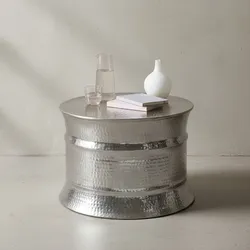
KADIMA DESIGN Runder orientalischer Couchtisch ENNS: Aluminium, Hammerschlag Look, Handgefertigt, Stabilität, LanglebigkeitTechnische Details: Abmessungen: Höhe: 41 cm Breite: 62 cm Tiefe: 62 cm Größe: 62 x 62 x 41 cm Durchmesser: 62 cm Materialien: Material Tischplatte: Aluminium Material Korpus: Aluminium Materialhinweis: Kompletter Tisch: Aluminium Materi209,95 €*Versand: 5,95 €Sichere Weiterleitung zum Anbieter
-
Mannol 8026 Marine Long Term Grease WR2 Mehrzweckfett 400gMannol Marine Long Term Grease WR-2 400 gr. Wasserfester Lithium-Kalzium-Marineschmierstoff auf Basis hochreiner Mineralöle. Es enthält spezielle Antioxidations- und Antikorrosions-Additive. Dank des Einsatzes von verschiedenen Metallkationen als Inhaltsstoffe des Verdickungsmittels hat es verbesserte Schutzeigenschaften und reduziert Reibung und Verschleiß. Es ist alterungs- und erweichungsbeständig sowie beständig gegen Heiß- und Kaltwasser. Es hat wasserabweisende Eigenschaften und ist absolut unempfindlich gegenüber Meerwasser. Es stellt langfristigen Korrosionsschutz sicher. Der breite Temperatureinsatzbereich liegt zwischen -30 °C und +120 °C.Empfehlungen:DIN 51502 KP2K-30NLGI 2 Inhalt:400 gr. Sicherheitshinweise: Schützen Sie die Umwelt. Altöl und Verpackungen nur durch vorgegebene Kanäle entsorgen. Hautkontakt vermeiden. Altöl nicht mit Lösungsmitteln, Brems- oder Kühlflüssigkei...2,99 €*Versand: 4,99 €Sichere Weiterleitung zum Anbieter
-
Mannol 8105 Marine Long Term Grease WR2 Mehrzweckfett 800gMannol Marine Long Term Grease WR-2 800 gr. Wasserfester Lithium-Kalzium-Marineschmierstoff auf Basis hochreiner Mineralöle. Es enthält spezielle Antioxidations- und Antikorrosions-Additive. Dank des Einsatzes von verschiedenen Metallkationen als Inhaltsstoffe des Verdickungsmittels hat es verbesserte Schutzeigenschaften und reduziert Reibung und Verschleiß. Es ist alterungs- und erweichungsbeständig sowie beständig gegen Heiß- und Kaltwasser. Es hat wasserabweisende Eigenschaften und ist absolut unempfindlich gegenüber Meerwasser. Es stellt langfristigen Korrosionsschutz sicher. Der breite Temperatureinsatzbereich liegt zwischen -30 °C und +120 °C.Empfehlungen:DIN 51502 KP2K-30NLGI 2 Inhalt:800 gr. Sicherheitshinweise: Schützen Sie die Umwelt. Altöl und Verpackungen nur durch vorgegebene Kanäle entsorgen. Hautkontakt vermeiden. Altöl nicht mit Lösungsmitteln, Brems- oder Kühlflüssigkei...9,50 €*Versand: 4,99 €Sichere Weiterleitung zum Anbieter
-
Warum funktioniert Snipping Tool nicht?
Warum funktioniert Snipping Tool nicht? Gibt es eine Fehlermeldung, die angezeigt wird? Hast du versucht, das Programm neu zu starten oder deinen Computer neu zu starten? Möglicherweise liegt das Problem an fehlenden Berechtigungen oder an einer beschädigten Datei. Hast du die neueste Version des Snipping Tools installiert? **
-
Wie installiere ich Snipping Tool?
Um das Snipping Tool auf einem Windows-Computer zu installieren, müssen Sie zuerst sicherstellen, dass es nicht bereits auf Ihrem System vorhanden ist. Geben Sie dazu "Snipping Tool" in die Windows-Suchleiste ein. Wenn es nicht gefunden wird, können Sie es über die Systemsteuerung unter "Programme und Funktionen" installieren. Klicken Sie auf "Windows-Funktionen aktivieren oder deaktivieren" und suchen Sie nach dem Snipping Tool. Aktivieren Sie das Kontrollkästchen neben dem Snipping Tool und klicken Sie auf "OK". Das Snipping Tool sollte nun auf Ihrem Computer installiert sein und kann über die Windows-Suche oder das Startmenü geöffnet werden. **
-
Wie öffne ich das Snipping Tool?
Um das Snipping Tool zu öffnen, kannst du entweder die Windows-Suche verwenden und nach "Snipping Tool" suchen. Alternativ kannst du auch die Tastenkombination "Windows-Taste + Shift + S" drücken, um das Snipping Tool direkt zu öffnen. Eine weitere Möglichkeit ist, das Snipping Tool über das Startmenü unter "Windows-Zubehör" zu finden und von dort aus zu öffnen. Du kannst auch einen Rechtsklick auf die Taskleiste machen, "Neu" auswählen und dann "Snipping Tool" anklicken, um es zu öffnen. **
-
Wo werden Snipping Tool Bilder gespeichert?
Das Snipping Tool speichert standardmäßig die erstellten Bilder in der Zwischenablage. Wenn du ein Bild mit dem Snipping Tool aufgenommen hast, kannst du es in ein anderes Programm einfügen, z. B. in ein Bildbearbeitungsprogramm oder in ein Textverarbeitungsprogramm. Von dort aus kannst du das Bild dann speichern, wo du möchtest. Es gibt jedoch auch die Möglichkeit, die Einstellungen des Snipping Tools anzupassen, um die Bilder direkt an einem bestimmten Speicherort zu speichern. Hast du diese Einstellungen bereits geändert oder möchtest du wissen, wo die Standard-Speicherort für Snipping Tool Bilder ist? **
Ähnliche Suchbegriffe für Snipping
-
HEFZGDB Konsolentisch Sonoma-Eiche 100x35x76,5 cm Holzwerkstoff Flurtisch Beistelltisch für Wohnzimmer Büro Aufbewahrung Stabilität LanglebigkeitHEFZGDB Konsolentisch Sonoma-Eiche 100x35x76,5 cm Holzwerkstoff Flurtisch Beistelltisch für Wohnzimmer Büro Aufbewahrung Stabilität Langlebigkeit. Robuste Konstruktion aus Holzwerkstoff für langjährige Stabilität und Langlebigkeit. Das schlanke Design mit den Maßen 100x35x76,5 cm bietet praktischen Stauraum, ohne viel Platz zu beanspruchen. Die Oberfläche in Sonoma-Eiche-Optik verleiht Ihrem Flur, Wohnzimmer oder Büro einen warmen und einladenden Akzent. Die Ablagefläche eignet sich ideal zur übersichtlichen Präsentation und Aufbewahrung von Alltagsgegenständen. Dank seiner kompakten Bauweise fügt sich der Tisch mühelos in verschiedene Raumsituationen ein. Farbe:Sonoma Eiche84,00 €*Versand: 0,00 €Sichere Weiterleitung zum Anbieter
-
HEFZGDB Couchtisch 110x55x40 cm Massivholz Akazie mit Baumkante und pulverbeschichteten Eisenbeinen für Stabilität und LanglebigkeitHEFZGDB Couchtisch 110x55x40 cm Massivholz Akazie mit Baumkante und pulverbeschichteten Eisenbeinen für Stabilität und Langlebigkeit. Massives Akazienholz verleiht diesem Couchtisch eine natürliche Schönheit und außergewöhnliche Langlebigkeit. Die einzigartige Baumkantenoptik folgt der natürlichen Form des Holzes und sorgt für einen individuellen Charakter. Eine robuste Tischplatte bietet zuverlässigen Stauraum für Alltagsgegenstände und Dekorationselemente. Stabile, pulverbeschichtete Eisenbeine gewährleisten einen sicheren und festen Stand des Tisches. Jedes Möbelstück ist durch individuelle Maserung und Farbnuancen ein exklusives Unikat. Farbe:Natur172,00 €*Versand: 0,00 €Sichere Weiterleitung zum Anbieter
-
HEFZGDB Esszimmerstühle 2 STK. Hellgrau Samt Ergonomische Polsterung mit Armlehnen und Metallrahmen für Stabilität und LanglebigkeitHEFZGDB Esszimmerstühle 2 STK. Hellgrau Samt Ergonomische Polsterung mit Armlehnen und Metallrahmen für Stabilität und Langlebigkeit. Weicher Samtbezug für ein angenehmes Sitzgefühl und eine elegante Optik. Ergonomisch geformte Rückenlehne und Armlehnen mit Polsterung für verbesserten Sitzkomfort. Robuster Metall- und Sperrholzrahmen gewährleistet Langlebigkeit und Stabilität. Schlichtes, modernes Design fügt sich harmonisch in verschiedene Einrichtungsstile ein. Jeder Stuhl ist für eine maximale Belastung von 110 kg ausgelegt. Farbe:Hellgrau138,00 €*Versand: 0,00 €Sichere Weiterleitung zum Anbieter
-
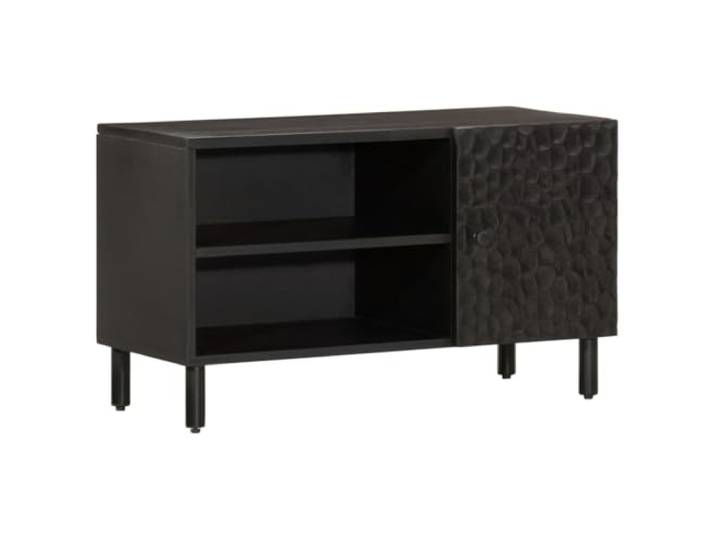
HEFZGDB TV-Schrank Schwarz 80x31x46 cm Massivholz Mango mit Stauraum und Eisenbeinen für Stabilität und LanglebigkeitHEFZGDB TV-Schrank Schwarz 80x31x46 cm Massivholz Mango mit Stauraum und Eisenbeinen für Stabilität und Langlebigkeit. Massives Mangoholz verleiht diesem TV-Schrank eine natürliche Maserung und außergewöhnliche Langlebigkeit für den täglichen Gebrauch. Die großzügigen geschlossenen Fächer bieten viel Stauraum für Medien, Zeitschriften und andere Wohnaccessoires. Die stabile Oberfläche des Schrankes eignet sich ideal zur Präsentation von Dekorationsgegenständen wie Bildern oder Pflanzen. Robuste Eisenbeine sorgen für zusätzliche Stabilität und verleihen dem Möbelstück einen modernen, industriellen Akzent. Sein zeitgemäßes und funktionales Design macht diesen TV-Schrank zu einem ansprechenden Mittelpunkt in Ihrem Wohnbereich. Farbe:Schwarz & Massives Mangoholz80,00 €*Versand: 0,00 €Sichere Weiterleitung zum Anbieter
-
Was ist das Snipping Tool 3?
Das Snipping Tool 3 ist ein Bildschirmaufnahmeprogramm, das es Benutzern ermöglicht, Screenshots von ihrem Computerbildschirm zu erstellen. Es bietet verschiedene Aufnahmemodi wie Rechteck, Freiform, Fenster oder Vollbild. Mit dem Snipping Tool 3 können Benutzer ihre Screenshots bearbeiten, markieren und speichern, um sie später zu verwenden. Es ist ein nützliches Werkzeug für Präsentationen, Tutorials oder einfach nur zum Teilen von Bildschirminhalten. **
-
Wie benutze ich das Snipping Tool?
Um das Snipping Tool zu verwenden, öffne zuerst das Programm auf deinem Computer. Klicke dann auf "Neu" und wähle den Bereich aus, den du erfassen möchtest. Du kannst zwischen verschiedenen Arten von Ausschnitten wählen, z.B. Freihand, Rechteck oder Fenster. Nachdem du den gewünschten Bereich ausgewählt hast, kannst du den Ausschnitt speichern, kopieren oder markieren. Du kannst das Snipping Tool auch verwenden, um Notizen oder Markierungen auf dem Bildschirmausschnitt hinzuzufügen. **
-
Wie funktioniert Snipping Tool Windows 10?
Das Snipping Tool ist ein integriertes Programm in Windows 10, mit dem Benutzer Screenshots erstellen können. Um das Snipping Tool zu verwenden, öffnen Sie es entweder über die Suche in der Taskleiste oder über das Startmenü. Wählen Sie dann die Art des Screenshots aus, den Sie erstellen möchten (Vollbild, rechteckiger Ausschnitt, freie Form oder Fenster). Klicken Sie auf "Neu" und ziehen Sie den Cursor über den Bereich, den Sie erfassen möchten. Anschließend können Sie den Screenshot speichern, kopieren oder bearbeiten. **
-
Wie finde ich das Snipping Tool?
Das Snipping Tool ist eine integrierte Anwendung in Windows-Betriebssystemen, die es Benutzern ermöglicht, Screenshots zu erstellen. Um das Snipping Tool zu finden, können Sie einfach die Windows-Suche verwenden und nach "Snipping Tool" suchen. Alternativ können Sie auch auf das Startmenü klicken, "Alle Apps" auswählen und nach dem Snipping Tool suchen. Eine weitere Möglichkeit besteht darin, die Tastenkombination "Windows-Taste + Shift + S" zu verwenden, um das Snipping Tool schnell zu öffnen. Wenn Sie das Snipping Tool häufig verwenden, können Sie es auch an die Taskleiste oder den Desktop anheften, um einen schnellen Zugriff zu haben. **
* Alle Preise verstehen sich inklusive der gesetzlichen Mehrwertsteuer und ggf. zuzüglich Versandkosten. Die Angebotsinformationen basieren auf den Angaben des jeweiligen Shops und werden über automatisierte Prozesse aktualisiert. Eine Aktualisierung in Echtzeit findet nicht statt, so dass es im Einzelfall zu Abweichungen kommen kann. ** Hinweis: Teile dieses Inhalts wurden von KI erstellt.