Domain long-term.de kaufen?
Wir ziehen mit dem Projekt
long-term.de um.
Sind Sie am Kauf der Domain
long-term.de interessiert?
domain@kv-gmbh.de · 0541-91531010
Domain long-term.de kaufen?
Wie kann man die Partition im BIOS ändern?
Die Partitionierung einer Festplatte kann nicht im BIOS geändert werden. Die Partitionierung erfolgt in der Regel während der Installation eines Betriebssystems oder mithilfe einer speziellen Partitionierungssoftware. Im BIOS können jedoch Einstellungen vorgenommen werden, die den Zugriff auf bestimmte Partitionen oder Festplatten ermöglichen oder einschränken. **
Kann man im BIOS eine Partition von GPT zu NTFS umwandeln?
Nein, das BIOS ist nicht dafür zuständig, Partitionen von GPT zu NTFS umzuwandeln. Das BIOS ist für grundlegende Systemfunktionen zuständig, wie das Starten des Betriebssystems. Die Konvertierung von Partitionen wird normalerweise mit Hilfe von Partitionierungs- oder Disk-Management-Tools durchgeführt, die im Betriebssystem ausgeführt werden. **


Ähnliche Suchbegriffe für BIOS-Partition
Top-Angebote
Produkte zum Begriff BIOS-Partition:
-
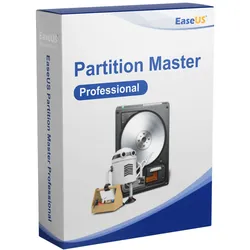
EaseUS Partition Master Professional 17 dauerhaft WindowsEaseUS Partition Master Professional 17 Willkommen bei EaseUS Partition Master Professional 17, der umfassenden Softwarelösung für die Verwaltung Ihrer Festplatten und Partitionen. Mit dieser leistungsstarken Software können Sie Ihre Festplattenpartitionen einfach erstellen, bearbeiten und optimieren, um Ihre Speicherressourcen effizient zu nutzen und die Leistung Ihres Systems zu maximieren. Warum EaseUS Partition Master Professional 17? In der heutigen digitalen Welt ist die effiziente Verwaltung von Speicherressourcen entscheidend für die Systemleistung und Datensicherheit. EaseUS Partition Master Professional 17 bietet eine benutzerfreundliche Oberfläche und leistungsstarke Funktionen, die Ihnen helfen, Ihre Festplatten und Partitionen mühelos zu verwalten. Hauptfunktionen von EaseUS Partition Master Professional 17 Partitionserstellung und -bearbeitung Erstellen, löschen, formati...715,95 €*Versand: 0,00 €Sichere Weiterleitung zum Anbieter
-
Bios Medical Services Glycin 500 mg Bios Kapseln 01104776Wirkungsweise von Glycin 500 mg Bios KapselnGlycin gehört zu den nicht-essentiellen Aminosäuren. Sie ist die kleinste, natürlich vorkommende Aminosäure. Auf Grund der einfachen Struktur gibt es keine D- und L-Form. Sie ist nicht nur Baustein von Eiweißen, sondern wird auch bei zahlreichen Biosyntheseprozessen (Aufbau von Kreatin, der Porphyrine, der Purine u. a.) benötigt. Sie liefert unter anderem den zum Aufbau von nicht-essentiellen Aminosäuren nötigen Stickstoff. Rohstoffbeschreibung von Glycin 500 mg Bios Kapseln: Glycin wird auf Basis von Rohstoffen nicht tierischer Herkunft hergestellt. Die in den Hartgelatinekapseln verwendete Gelatine ist BSE/TSE-geprüfte Pharmagelatine Glycin unterstützt: den Sauerstofftransport im Blut Stärkung der Muskelzellen und Muskelaufbau die Stärkung des Bindegewebes Wirkstoffe / Inhaltsstoffe / ZutatenZutaten von Glycin 500 mg Bios Kapseln: Glycin (73 %); Kapselhülle: Gelatine; Farbstoffe in der Kapselhülle: Titandioxid, Eisenoxid, Ponceau 4 R, Chinolingelb (Kann Aktivität und Aufmerksamkeit bei Kindern beeinträchtigen!), Patentblau V; Füllstoff: Mannit (Kann bei übermäßigem Verzehr abführend wirken!) GegenanzeigenKann bei übermäßigem Verzehr abführend wirken! Bei bekannter Überempfindlichkeit gegenüber einem der oben genannten Inhaltsstoffe sollte dieses Produkt nicht angewendet werden. DosierungNehmen Sie 1-mal täglich 1 Kapsel von Glycin 500 mg Bios Kapseln mit einem Glas Wasser ein.HinweiseNahrungsergänzungsmittel sollten nicht als Ersatz für eine ausgewogene, abwechslungsreiche Ernährung und gesunde Lebensweise verwendet werden. Die täglich empfohlene Verzehrmenge sollte nicht überschritten werden. Glycin 500 mg Bios Kapseln sollten außerhalb der Reichweite von Kindern aufbewahrt werden. Nicht über 25 °C aufbewahren. Vor Licht und Feuchtigkeit schützen. Glycin 500 mg23,91 €*Versand: 3,99 €Sichere Weiterleitung zum Anbieter
-
Bios Medical Services Calcium + Vitamin D3 Bios Kapseln 00967110GegenanzeigenBei bekannter Überempfindlichkeit gegenüber einem der oben genannten Inhaltsstoffe sollte dieses Produkt nicht angewendet werden. HinweiseNahrungsergänzungsmittel stellen keinen Ersatz für abwechslungsreiche Ernährung dar. Eine ausgewogene Ernährung und gesunde Lebensweise sind wichtig. Calcium + Vitamin D3 Bios Kapseln sollten außerhalb der Reichweite von Kindern aufbewahrt werden. Calcium + Vitamin D3 Bios Kapseln können in Ihrer Versandapotheke apodiscounter erworben werden.14,41 €*Versand: 3,99 €Sichere Weiterleitung zum Anbieter

-
Wie kann ich freien Speicherplatz der hellgrünen Partition zur primären Partition hinzufügen?
Um den freien Speicherplatz der hellgrünen Partition zur primären Partition hinzuzufügen, kannst du eine Partitionierungssoftware wie z.B. EaseUS Partition Master verwenden. Mit dieser Software kannst du die hellgrüne Partition verkleinern und den freien Speicherplatz dann zur primären Partition hinzufügen. Stelle sicher, dass du vorher ein Backup deiner Daten erstellst, da bei diesem Vorgang Daten verloren gehen können. **
-
Kann ich die zweite Partition löschen und in die erste Partition einfügen?
Ja, es ist möglich, die zweite Partition zu löschen und den freien Speicherplatz in die erste Partition einzufügen. Dies kann jedoch dazu führen, dass alle Daten auf der zweiten Partition verloren gehen. Es ist wichtig, vorher eine Sicherungskopie aller wichtigen Daten anzulegen, um einen Datenverlust zu vermeiden. **
-
Wie partitioniere ich eine GPT-Partition in eine MBR-Partition ohne Windows?
Es ist nicht möglich, eine GPT-Partition direkt in eine MBR-Partition umzuwandeln, ohne Windows zu verwenden. Die Konvertierung erfordert spezielle Tools wie "gdisk" oder "gdiskfdisk", die normalerweise unter Windows verfügbar sind. Wenn du kein Windows hast, könntest du eine virtuelle Maschine mit Windows einrichten oder ein Live-System verwenden, das Windows enthält, um die Konvertierung durchzuführen. **
-
Erkennt Windows keine Partition?
Es gibt verschiedene Gründe, warum Windows eine Partition nicht erkennen könnte. Es könnte sein, dass die Partition nicht richtig formatiert ist oder dass ein Fehler im Dateisystem vorliegt. Es könnte auch sein, dass die Partition nicht korrekt eingebunden ist oder dass ein Problem mit dem Festplattencontroller vorliegt. In solchen Fällen ist es ratsam, die Festplatte zu überprüfen und gegebenenfalls zu reparieren oder die Partition neu zu formatieren. **

Wie groß EFI Partition?
Die Größe der EFI-Partition hängt von verschiedenen Faktoren ab, wie zum Beispiel dem Betriebssystem, das installiert ist, und der Anzahl der installierten Betriebssysteme. In der Regel beträgt die Größe der EFI-Partition zwischen 100 MB und 500 MB. Es ist wichtig, genügend Speicherplatz für die EFI-Partition bereitzustellen, da sie wichtige Systemdateien und Bootloader enthält. Eine zu kleine EFI-Partition kann zu Problemen beim Booten des Systems führen, während eine zu große Partition unnötigen Speicherplatz verbraucht. Es ist ratsam, die empfohlene Größe für die EFI-Partition gemäß den Anforderungen des Betriebssystems und der Hardware zu wählen. **
Warum eine Partition erstellen?
Eine Partition zu erstellen ist sinnvoll, um den Speicherplatz einer Festplatte oder eines Speichermediums effizient zu organisieren. Durch die Erstellung von Partitionen kann der Speicherplatz logisch aufgeteilt werden, um verschiedene Dateien und Daten getrennt voneinander zu speichern. Dies erleichtert die Verwaltung, Organisation und Sicherung von Daten. Zudem ermöglicht es die Partitionierung, verschiedene Betriebssysteme auf einem Gerät zu installieren und zu nutzen. Darüber hinaus kann eine Partitionierung die Leistung und Geschwindigkeit eines Systems verbessern, da Daten gezielter auf die einzelnen Partitionen zugegriffen werden können. **
Top-Angebote
Produkte zum Begriff BIOS-Partition:
-
EaseUS Partition Recovery dauerhaft WindowsPartition Recovery mit EaseUS Haben Sie jemals wichtige Daten durch eine beschädigte Festplattenpartition verloren? Partition Recovery kann in solchen Situationen die Rettung sein. Diese Methode hat eine entscheidende Bedeutung für die Wiederherstellung von Daten auf Windows-Systemen, unabhängig davon, ob es sich um NTFS- oder FAT-Dateisysteme handelt. EaseUS Partition Recovery bietet eine effektive Lösung, um gelöschte Dateien wiederherzustellen und Daten nach einem Stromausfall oder anderen Problemen zu retten. In diesem Artikel erfahren Sie, wie Sie sich auf die Partition-Wiederherstellung vorbereiten können. Wir geben Ihnen eine Schritt-für-Schritt-Anleitung zur Durchführung eines schnellen Scans und zum Wiederherstellen von Daten mit EaseUS Partition. Zusätzlich teilen wir wichtige Tipps, um künftige Partitionsverluste zu vermeiden und Ihre Daten besser zu schützen. Diese Informa...90,99 €*Versand: 0,00 €Sichere Weiterleitung zum Anbieter
-
EaseUS Partition Master PRO dauerhaftEaseUS Partition Master PRO In der digitalen Welt von heute ist eine effektive Festplattenverwaltung für viele Computernutzer unerlässlich. EaseUS Partition Master Pro sticht als leistungsstarke Lösung hervor, die umfassende Funktionen für die Partitionierung und Optimierung von Festplatten bietet. Dieses Tool hat sich als unverzichtbar erwiesen, um Speicherplatz zu maximieren, die Systemleistung zu verbessern und Datensicherheit zu gewährleisten. Diese Software geht weit über einfache Partitionierungsaufgaben hinaus. Sie ermöglicht Nutzern, Festplatten mühelos zu klonen, Daten sicher zu migrieren und sogar bei Windows 11-Upgrades zu unterstützen. Ob für Heimanwender oder IT-Profis, EaseUS Partition Master Pro bietet eine benutzerfreundliche Oberfläche gepaart mit fortschrittlichen Funktionen. In diesem Artikel werfen wir einen genaueren Blick darauf, warum dieses Programm als beste P...45,95 €*Versand: 0,00 €Sichere Weiterleitung zum Anbieter
-
EaseUS Partition Master Professional 17 dauerhaft WindowsEaseUS Partition Master Professional 17 Willkommen bei EaseUS Partition Master Professional 17, der umfassenden Softwarelösung für die Verwaltung Ihrer Festplatten und Partitionen. Mit dieser leistungsstarken Software können Sie Ihre Festplattenpartitionen einfach erstellen, bearbeiten und optimieren, um Ihre Speicherressourcen effizient zu nutzen und die Leistung Ihres Systems zu maximieren. Warum EaseUS Partition Master Professional 17? In der heutigen digitalen Welt ist die effiziente Verwaltung von Speicherressourcen entscheidend für die Systemleistung und Datensicherheit. EaseUS Partition Master Professional 17 bietet eine benutzerfreundliche Oberfläche und leistungsstarke Funktionen, die Ihnen helfen, Ihre Festplatten und Partitionen mühelos zu verwalten. Hauptfunktionen von EaseUS Partition Master Professional 17 Partitionserstellung und -bearbeitung Erstellen, löschen, formati...715,95 €*Versand: 0,00 €Sichere Weiterleitung zum Anbieter
-
Wie kann man die Partition im BIOS ändern?
Die Partitionierung einer Festplatte kann nicht im BIOS geändert werden. Die Partitionierung erfolgt in der Regel während der Installation eines Betriebssystems oder mithilfe einer speziellen Partitionierungssoftware. Im BIOS können jedoch Einstellungen vorgenommen werden, die den Zugriff auf bestimmte Partitionen oder Festplatten ermöglichen oder einschränken. **
-
Kann man im BIOS eine Partition von GPT zu NTFS umwandeln?
Nein, das BIOS ist nicht dafür zuständig, Partitionen von GPT zu NTFS umzuwandeln. Das BIOS ist für grundlegende Systemfunktionen zuständig, wie das Starten des Betriebssystems. Die Konvertierung von Partitionen wird normalerweise mit Hilfe von Partitionierungs- oder Disk-Management-Tools durchgeführt, die im Betriebssystem ausgeführt werden. **
-
Wie kann ich freien Speicherplatz der hellgrünen Partition zur primären Partition hinzufügen?
Um den freien Speicherplatz der hellgrünen Partition zur primären Partition hinzuzufügen, kannst du eine Partitionierungssoftware wie z.B. EaseUS Partition Master verwenden. Mit dieser Software kannst du die hellgrüne Partition verkleinern und den freien Speicherplatz dann zur primären Partition hinzufügen. Stelle sicher, dass du vorher ein Backup deiner Daten erstellst, da bei diesem Vorgang Daten verloren gehen können. **
-
Kann ich die zweite Partition löschen und in die erste Partition einfügen?
Ja, es ist möglich, die zweite Partition zu löschen und den freien Speicherplatz in die erste Partition einzufügen. Dies kann jedoch dazu führen, dass alle Daten auf der zweiten Partition verloren gehen. Es ist wichtig, vorher eine Sicherungskopie aller wichtigen Daten anzulegen, um einen Datenverlust zu vermeiden. **
Ähnliche Suchbegriffe für BIOS-Partition
-
Bios Medical Services Glycin 500 mg Bios Kapseln 01104776Wirkungsweise von Glycin 500 mg Bios KapselnGlycin gehört zu den nicht-essentiellen Aminosäuren. Sie ist die kleinste, natürlich vorkommende Aminosäure. Auf Grund der einfachen Struktur gibt es keine D- und L-Form. Sie ist nicht nur Baustein von Eiweißen, sondern wird auch bei zahlreichen Biosyntheseprozessen (Aufbau von Kreatin, der Porphyrine, der Purine u. a.) benötigt. Sie liefert unter anderem den zum Aufbau von nicht-essentiellen Aminosäuren nötigen Stickstoff. Rohstoffbeschreibung von Glycin 500 mg Bios Kapseln: Glycin wird auf Basis von Rohstoffen nicht tierischer Herkunft hergestellt. Die in den Hartgelatinekapseln verwendete Gelatine ist BSE/TSE-geprüfte Pharmagelatine Glycin unterstützt: den Sauerstofftransport im Blut Stärkung der Muskelzellen und Muskelaufbau die Stärkung des Bindegewebes Wirkstoffe / Inhaltsstoffe / ZutatenZutaten von Glycin 500 mg Bios Kapseln: Glycin (73 %); Kapselhülle: Gelatine; Farbstoffe in der Kapselhülle: Titandioxid, Eisenoxid, Ponceau 4 R, Chinolingelb (Kann Aktivität und Aufmerksamkeit bei Kindern beeinträchtigen!), Patentblau V; Füllstoff: Mannit (Kann bei übermäßigem Verzehr abführend wirken!) GegenanzeigenKann bei übermäßigem Verzehr abführend wirken! Bei bekannter Überempfindlichkeit gegenüber einem der oben genannten Inhaltsstoffe sollte dieses Produkt nicht angewendet werden. DosierungNehmen Sie 1-mal täglich 1 Kapsel von Glycin 500 mg Bios Kapseln mit einem Glas Wasser ein.HinweiseNahrungsergänzungsmittel sollten nicht als Ersatz für eine ausgewogene, abwechslungsreiche Ernährung und gesunde Lebensweise verwendet werden. Die täglich empfohlene Verzehrmenge sollte nicht überschritten werden. Glycin 500 mg Bios Kapseln sollten außerhalb der Reichweite von Kindern aufbewahrt werden. Nicht über 25 °C aufbewahren. Vor Licht und Feuchtigkeit schützen. Glycin 500 mg23,91 €*Versand: 3,99 €Sichere Weiterleitung zum Anbieter
-
Bios Medical Services Calcium + Vitamin D3 Bios Kapseln 00967110GegenanzeigenBei bekannter Überempfindlichkeit gegenüber einem der oben genannten Inhaltsstoffe sollte dieses Produkt nicht angewendet werden. HinweiseNahrungsergänzungsmittel stellen keinen Ersatz für abwechslungsreiche Ernährung dar. Eine ausgewogene Ernährung und gesunde Lebensweise sind wichtig. Calcium + Vitamin D3 Bios Kapseln sollten außerhalb der Reichweite von Kindern aufbewahrt werden. Calcium + Vitamin D3 Bios Kapseln können in Ihrer Versandapotheke apodiscounter erworben werden.14,41 €*Versand: 3,99 €Sichere Weiterleitung zum Anbieter
-
Wie partitioniere ich eine GPT-Partition in eine MBR-Partition ohne Windows?
Es ist nicht möglich, eine GPT-Partition direkt in eine MBR-Partition umzuwandeln, ohne Windows zu verwenden. Die Konvertierung erfordert spezielle Tools wie "gdisk" oder "gdiskfdisk", die normalerweise unter Windows verfügbar sind. Wenn du kein Windows hast, könntest du eine virtuelle Maschine mit Windows einrichten oder ein Live-System verwenden, das Windows enthält, um die Konvertierung durchzuführen. **
-
Erkennt Windows keine Partition?
Es gibt verschiedene Gründe, warum Windows eine Partition nicht erkennen könnte. Es könnte sein, dass die Partition nicht richtig formatiert ist oder dass ein Fehler im Dateisystem vorliegt. Es könnte auch sein, dass die Partition nicht korrekt eingebunden ist oder dass ein Problem mit dem Festplattencontroller vorliegt. In solchen Fällen ist es ratsam, die Festplatte zu überprüfen und gegebenenfalls zu reparieren oder die Partition neu zu formatieren. **
-
Wie groß EFI Partition?
Die Größe der EFI-Partition hängt von verschiedenen Faktoren ab, wie zum Beispiel dem Betriebssystem, das installiert ist, und der Anzahl der installierten Betriebssysteme. In der Regel beträgt die Größe der EFI-Partition zwischen 100 MB und 500 MB. Es ist wichtig, genügend Speicherplatz für die EFI-Partition bereitzustellen, da sie wichtige Systemdateien und Bootloader enthält. Eine zu kleine EFI-Partition kann zu Problemen beim Booten des Systems führen, während eine zu große Partition unnötigen Speicherplatz verbraucht. Es ist ratsam, die empfohlene Größe für die EFI-Partition gemäß den Anforderungen des Betriebssystems und der Hardware zu wählen. **
-
Warum eine Partition erstellen?
Eine Partition zu erstellen ist sinnvoll, um den Speicherplatz einer Festplatte oder eines Speichermediums effizient zu organisieren. Durch die Erstellung von Partitionen kann der Speicherplatz logisch aufgeteilt werden, um verschiedene Dateien und Daten getrennt voneinander zu speichern. Dies erleichtert die Verwaltung, Organisation und Sicherung von Daten. Zudem ermöglicht es die Partitionierung, verschiedene Betriebssysteme auf einem Gerät zu installieren und zu nutzen. Darüber hinaus kann eine Partitionierung die Leistung und Geschwindigkeit eines Systems verbessern, da Daten gezielter auf die einzelnen Partitionen zugegriffen werden können. **
* Alle Preise verstehen sich inklusive der gesetzlichen Mehrwertsteuer und ggf. zuzüglich Versandkosten. Die Angebotsinformationen basieren auf den Angaben des jeweiligen Shops und werden über automatisierte Prozesse aktualisiert. Eine Aktualisierung in Echtzeit findet nicht statt, so dass es im Einzelfall zu Abweichungen kommen kann. ** Hinweis: Teile dieses Inhalts wurden von KI erstellt.